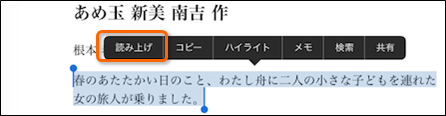
凡例について学ぶ
AccessReadingの音声教材の凡例について
AccessReading(以下、AR)が製作・提供する音声教材は、紙の検定教科書を電子化するにあたって、本文の音声読み上げの妨げにならないよう、紙の検定教科書と一部仕様を変更している場合があります。
以下にARの音声教材の仕様を掲載しますので、活用の際に参照をお願いいたします。
以下の1番から7番につきましては、ARの音声教材の最後に掲載している、音声教材製作者奥付にもある内容です。
- 1. このデータは全文校正を行っています。
- 2. 国語や道徳など一部の書目で、ページ下部にある原本の脚注は、本文の音声読み上げの妨げにならないよう、本文の途中ではなく、該当章・節・項の終わりにまとめて配置しています。
- 3. ページ区切りで文が途切れる場合、読みやすさや本文の音声読み上げの妨げにならないように、後続ページの句点までを、前のページに配置しています。
- 4. 本文にある注(注番号や人物の生没年、本文の脇に部分的にある現代語訳など)について、原本では上付きや該当語句の下部等に配置されているものは、本文内の該当する語句の後ろに挿入しています。
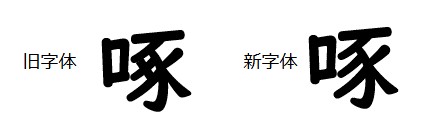
- 5. 「啄」など、教科書紙面上では旧字体である漢字を、新字体で表現しています。
- 6. 年表や巻末などを省略している場合があります。テキスト化されていない場合は、画像を配置しています。
- 7. テキストでは再現できない文字は、画像として挿入するか、《〓》と記述しています。
仕様につきましては、随時追加・更新していく予定です。
全体的な体裁
テキスト起こしのルール
テキスト起こしの全体的な順番としては、教科書紙面が横書きの場合は、原則左上から右下への順番です。また原則、あれば、タイトルや学習目標を先にテキスト起こしし、そのあとに本文、その他の地図や傍注といった内容を配置しています。
巻頭巻末資料は基本的にテキストに起こしていませんが、巻頭に教科書の使い方、例えば、繰り返し出現するアイコンなどの紹介ページ、がある場合には文字起こしをしています。
教科書紙面が縦書きの場合は、原則右上から左下への順番で、テキストに起こしています。ただし国語や道徳など一部の書目では脚注は別途まとめています。画像はなるべくキリがいいように、段落などの間に入れますが、1ページの中で複数の段落がない場合は、より画像と関連が近い文章の近くに配置するようにしています。
教科書紙面上ではどうかに関わらず、本文中の「?」、「!」は、英語文中では半角、それ以外は全角で統一しています。
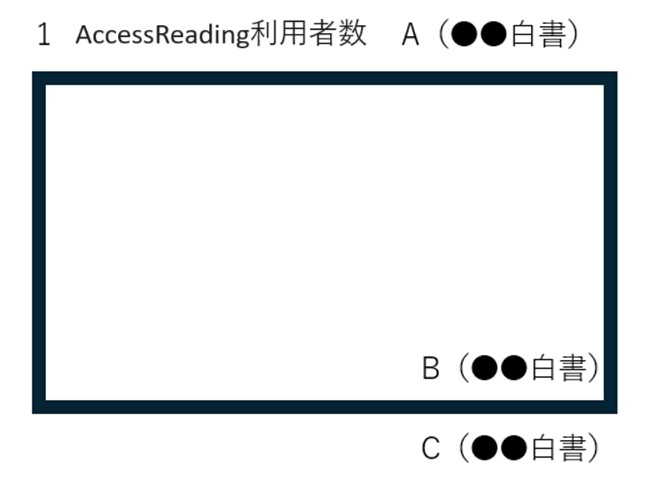
グラフなどの出典情報は、以下の画像のA・B・Cのように、表示される場所にバリエーションがあります。製作上の都合により、テキスト起こししている場合と、そうでない場合がありますが、より製作時期が新しい書目については、表示される場所に関わらず、テキスト起こしするようにしています。
校正のルール
ARの音声教材では、小中高校すべての提供書目について、全文校正しています。
ルビ
小中高校すべての書目はルビなしで提供いたします。
レイアウト
本文、脚注を問わず、ページ区切りで文が途切れる場合、読みやすさや本文の音声読み上げの妨げにならないように、後続ページの句点までを、前のページに配置しています。
例1:教科書紙面上で、以下のように「ある日の事でございます。」の一文が2ページにまたがった場合
50ページ
ある日の事でござい
51ページ
ます。御釈迦様は…
ARの音声教材では、「ます。」を前のページに移動させています。
50ページ
ある日の事でございます。
51ページ
御釈迦様は…
例2:カギ括弧が文に続く場合(教科書紙面が以下のようになっている場合)
50ページ
あきらさんは、
「今日はとても暑
51ページ
い日です。」
と言いました。のぞみさんはそれを聞いて…
ARの音声教材では
50ページ
あきらさんは、
「今日はとても暑い日です。」
と言いました。
51ページ
のぞみさんはそれを聞いて…
というまとめ方をしています(ただし、製作時期などによっては句点と閉じカギ括弧までだけを前のページに移動されている場合もあります)。
脚注
国語や道徳など一部の書目で、ページ下部にある原本の脚注は、本文の音声読み上げの妨げにならないよう、本文の途中ではなく、該当章・節・項の終わりにまとめて配置しています。
その際、脚注をまとめた部分には「脚注」と書かれた見出しがつけられ、その見出しは付随する項目より一つ小さい見出しです。
例:第1章1節物語Aの、xxページの脚注ooは、以下のように記述されます。
(見出し)第1章 物語
(見出し)1節 物語A
(物語Aの本文)
(見出し)脚注
xxページ
oo
(見出し)2節 物語B
(見出し)脚注
以下略
特に高校の古文・漢文の教科書の脚注について、出現する頻度が高いケースについてご説明します。
国語や道徳など一部の書目で、ページ下部にある原本の脚注は、本文の音声読み上げの妨げにならないよう、本文の途中ではなく、該当章・節・項の終わりにまとめて配置しています。
古文・漢文などにおいて、脚注が本文と同じ1ページに収まっているケースもありますが、脚注を、該当する章・節・項の直後にまとめる点は変わりません。
例:古文・漢文の単元で、本文・脚注・学習コンテンツが1ページに収まる場合の、ARの音声教材上での見た目のイメージ
(見出し)本文タイトル
本文
あれば学習コンテンツ等
(見出し)脚注
xxページ
脚注の内容
画像
挿絵なし版DOCX・EPUBファイルには、以下の画像類が入っていません。
- 本文中の図表
- 写真/イラスト/アイコン
- 巻頭巻末資料
- QRコード
- 著作関係者一覧
- 図形、グラフ、図の穴埋め問題等
- 漢文の原文
- 楽譜
- 一部の化学式
英語の発音記号の取り扱いにつきましては、「教科別」の「英語」の項をご参照ください。
小中学校の教科書はすべて挿絵ありで製作しています。高校の教科書は、挿絵入れ希望の受付期間内に、挿絵あり版が希望された場合のみ挿絵あり版を作成します。過去に挿絵あり版が製作済みである書目については、そこから正誤表適用をして製作する場合、挿絵あり版のみ提供します。
差分から作成する書目で、もととなる教科書データが挿絵なし、希望されているのが挿絵あり版の場合、原則挿絵なし版を先に提供し、あとから挿絵あり版を提供いたします。
ARの音声教材では、文字起こしされていない図表、ページがあります。例えば、巻頭巻末資料等です。そのようなページでは、挿絵あり版では、原則相当する画像を入れています。
挿絵なし版では、「(テキスト化省略/テキストがないページ)」と書いているか、そのページから始まる項目がある場合には、その項目に相当する見出しのみつけています。
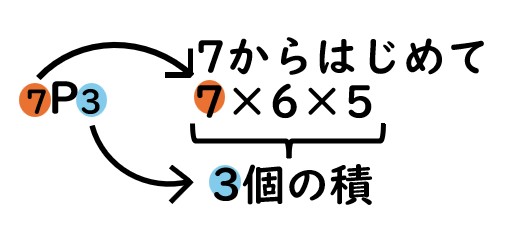
以下の画像のような、教科書原本では、矢印や波括弧{とともに出てくるテキストで、記号とテキストの位置関係が分かりにくいものは画像を添えています。
画像は、原則350dpi、小学校教科書のアイコンのみ200dpiに設定しています。画質について何かありましたら事務局までメールにてお知らせください。
アイコンとは、教科書の目次周辺・凡例・使い方ページなどで紹介されていて、本文で繰り返し使用されるマークやデザインを指します。
使い方ページに紹介がない/紹介ページがない場合でも、繰り返し出てくるデザインのものは入れています。
※アイコンであっても、色付きの番号のような見た目のもの、例えば、①、➋、
 といったようなものは入れていません。
文字で再現できるマークについてはアイコン画像を入れていません。アイコンに含まれる「?」「!」などの記号はテキストに起こしません。
数学/算数などで出現する、問1、例1、応用問題1などの文字に装飾が加わったものは、数値が頻繁に変わるうえに、箇所も多いのでアイコンで入れていません。
数値等が変わる場合でも、見出しとなるようなもの、例えば、LESSON 1、古典の窓 1、観察実験 1など、のアイコンは入れています。
令和7年度配布教科書から、より前の年度からの正誤表を適用して作成するのではなく、まったく新しく作成する小学校の書目の音声教材については、アイコンを入れません。アイコンが入った音声教材をお使いになりたい場合は、AccessReadingのほかに、日本障害者リハビリテーション協会の、マルチメディアデイジー教科書との併用をご検討ください。
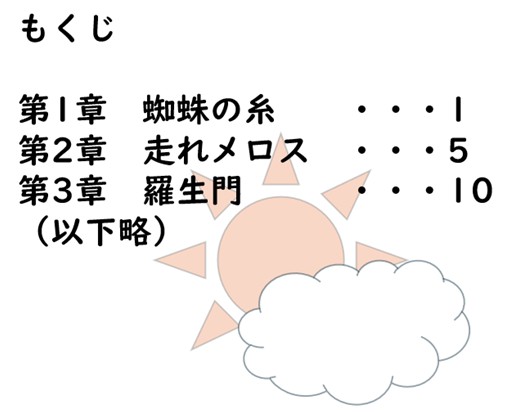
高校の教科書では、教科書紙面上の背景的かつ装飾的な画像はARの音声教材上では入れていません。
ARの音声教材上で教科書紙面上の背景的かつ装飾的な像を入れていない例
以下の図で言えば、「もくじ」「第1章 蜘蛛の糸 ・・・1」「第2章 走れメロス ・・・5」「第3章 羅生門 ・・・10」(以下略)はテキストに起こしていますが、その背景に薄く入れられている太陽と雲のようなイラストなどは、画像としてARの音声教材では入れていません。なお、小学校・中学校の教科書については、背景的かつ装飾的な画像含め、すべての画像をARの音声教材に入れています。
複数の図・イラスト・テキストボックスが矢印等で結びついているとき、全体像を画像にとり、ARの音声教材に入れています。それらの複数の図それぞれに対応するタイトルがある場合には、個別にも画像にとります。
複数の図が近くにあっても、矢印等なく、完全に分けられる場合は、個別にだけ画像にとります。
編集したり、消したり、という手間が非常にかかる巻頭巻末資料等は、全体像のみを画像にとります。
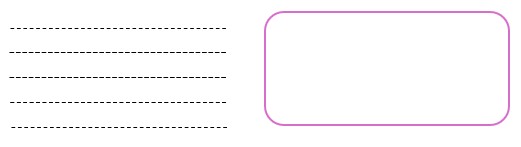
教科書紙面上の解答欄につきましては、アイコンやテキストなどが何も入っていない場合には画像は入れません。
教科書紙面上の解答欄につきましては、アイコンやテキストなどが何も入っていない場合には画像は入れない例
上の画像のような場合、アイコンやテキストを含みませんので、「---」や「□」のような文字で記述することもしません。
教科書紙面1ページまるごとや、見開きの画像などは、DOCXファイルでは、ページの余白をはみ出して表示されることがあります。大きさの調整はご自身でお願いいたします。
ページ番号について
ARの音声教材上で、ページ番号がどのように表示されるか、ご説明します。
DOCXファイルでは「===1ページ===」のように表示され、検索ができます。半角数字、たとえば23に「ページ」をつけて検索することで、23ページ、123ページ、223ページ…と「23ページ」を含む検索結果が表示され、目的のページへとぶことがより容易にできるようになります。DOCXファイルではページ番号は読み上げられません。
ただし製作上の都合で、複数のページをまとめて表記した場合、上記の方法では検索できない場合があります(この場合、ページ番号の表記は「8-9ページ」「8-10ページ」といったようになっています)。
また、令和6年度以降に新しく製作された教科書データにつきましては、複数のページの内容をつなげた場合でも、ページ番号の表記をまとめていないので、「===○ページ===」のあとに空白のページが生じることがあります(それが連続する場合もあります)。この方式では、たとえば8ページと9ページの内容をつなげた場合には、「8ページ」というページ番号表記、空白のページ、「9ページ」というページ番号表記、そのあとに8ページと9ページをつなげた内容、というふうになっています。
また、過去の一時期に製作した数学の教科書データでは、「===○ページ===」という表記をしておらず、ページ番号を数字でのみ表記していたため、半角数字に「ページ」をつけて検索することができないことがあります。
EPUBファイルではページ番号が文字では表示されませんが、ページ番号の数字を半角で検索することで、そのページへとぶことは可能です。ページ番号は読み上げられません。
EPUBファイルでは、ページ番号の数字を検索することで、そのページへとぶことは可能ですが、EPUBファイル上では、ページの境目を示す明確な目印はありません。
目次
教科書の目次のとおりに音声教材上でも見出し付けをしています。
「目次」「Contents」といった、目次のページのタイトルには見出しを付けています。
目次のページに、「目次」「Contents」といった、タイトルがついていない場合には、「目次」と書き足し、見出しを付けています。
著作者一覧、印刷年月日や発行年月日といった書籍情報などがまとめられているページには「原本奥付」というタイトルを書き足し、見出しを付けています。
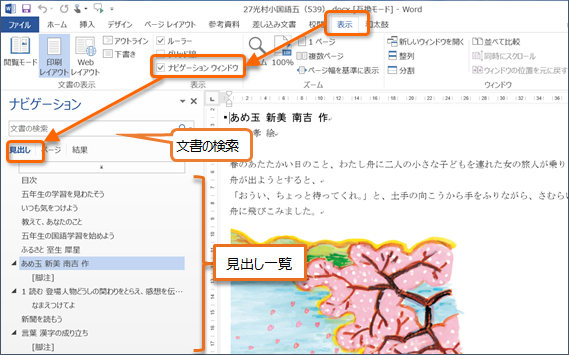
DOCXファイルでは見出し部分は、製作の都合上青い文字となっています。
見出しの数が多すぎる場合や、本文が、教科書上の小さめのコラムの見出しにより分断されてしまう場合(この場合、本文の続きがコラムの中に入ってしまうため)などを除き、目次のページに載っている項目には原則すべて見出しを付けています。
見出しに脚注番号等が含まれる場合は、目次と同じテキストで見出しをつけ、脚注番号等を含んだ状態のテキストはその下に記述されています。
目次では「羅生門」という項目になっており、本文ではタイトルの「羅生門」が「1羅生門」と、「1」という脚注番号がついている場合
(見出し)羅生門
1羅生門
ARの音声教材では、基本的には目次のページに載っている見出しのみ、見出し付けをしています。
しかし、教科書紙面上で、複数の本文があったあとに、それらにまとめて対応する学習コンテンツが設定されている場合や、学習コンテンツの後などに見出し設定のないコラム等の長い文章が挟まる場合、情報にアクセスしやすいように、ARの音声教材では、脚注は各本文の直後に配置して、教科書の目次のページには載っていないコラムや学習コンテンツについて、見出し付けをすることがあります。
例1:複数の本文があったあとに、それらにまとめて対応する学習コンテンツが設定されている場合
万葉集
脚注
古今和歌集
脚注
万葉集と古今和歌集の学習コンテンツ(←例外的に見出し付けをします)
例2:学習コンテンツの後などに見出し設定のないコラム等の長い文章が挟まる場合
本文
脚注
コラム(←かなり長い場合には例外的に見出し付けをします)
奥付
著作者一覧や印刷発行年月日が掲載されているページである、教科書原本の奥付ページのあとに付録がある場合は、ARの音声教材上での順番としては、教科書原本の奥付→付録→音声教材製作者奥付となります。音声教材製作者奥付は、音声教材上では、一番最後に配置しています。
教科書紙面の見た目を再現する際のルール
教科書紙面上の数式、化学式などを、音声教材上で文字で表現をするために、関係する上付き・下付き表現は再現をします。
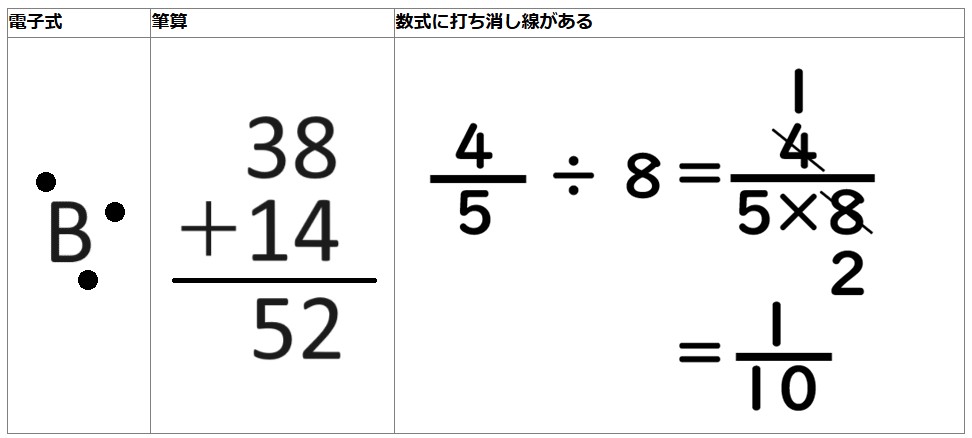
電子式、筆算、数式に打ち消し線がある場合
電子式や、筆算、数式に打ち消し線がある場合など、文字で表現できない式の場合には画像を入れます。数式に打ち消し線がある場合には、画像の後に、打ち消し線がない状態の式を文字で入れています。
教科書紙面上で上付き・下付きとなっている脚注番号、参照ページ番号、生没年等につきましては、上付き・下付きをする・しないで意味が変わらなければ、音声教材上では上付き・下付きはしません。
教科書紙面で、上付き・下付きで情報が記述されているとき、音声教材上では、該当箇所の後ろに、半角かっこに入れた状態で記載します。
上付き・下付きで情報が記述されている場合
下図のように、教科書紙面上でRNAに下付きでribonucleic acidなら、音声教材上では「RNA(ribonucleic acid)」と記載します。
教科書紙面上で下線がひかれている部分は、ARの音声教材上のテキストでは再現されていません。相当する画像も入れていません。
教科書紙面上で太字となっている部分は、ARの音声教材上のテキストでは再現されていません。相当する画像も入れていません。
旧字体となっている文字について
教科書紙面上で旧字体となっている文字については、ARの音声教材では正しく音声読み上げされるよう、新字体を記載します。
例:石川「たく」木の「たく」
教科書紙面上で新字体の横にルビ風に旧字体が書かれている場合は、ARの音声教材では旧字体の画像は入れず、新字体のテキストのみ記載します。
「ㇻ」(小さいカタカナのラ)につきましては、音声読み上げがされない可能性がありますが、アイヌ語の表記を再現するため、「ラ」(大きいカタカナのラ)ではなく、「ㇻ」(小さいカタカナのラ)と表記いたします。
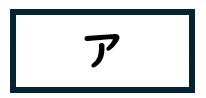
四角に囲まれた文字が出現した場合
下記のような、四角に囲まれた文字が出現した場合には、画像では入れていません。「ア□」と表記しています。ただし製作時期などにより「□ア」の表記ゆれがあります。
数式の中に文字が含まれるようなものについが
以下のような、数式の中に文字が含まれるようなものについては、製作時期によって、挿絵あり版なし版に関わらずテキスト(LaTeX形式)で再現されている、挿絵あり版なし版に関わらずテキストとしてのみ書き起こされている、挿絵なし版はテキストとしてのみ書き起こされ、挿絵あり版だと画像がテキストに添えられる、など再現方法が複数あります。現在では挿絵あり版なし版に関わらずテキスト(LaTeX形式)で再現に統一しています。
注番号1も1⃣も、テキスト上では1表記になります。
1と①➊は見分けがつくような表記方法となっていますが、音声教材のみをご覧いただく場合、注番号の色や形では区別をつけられない場合があります。
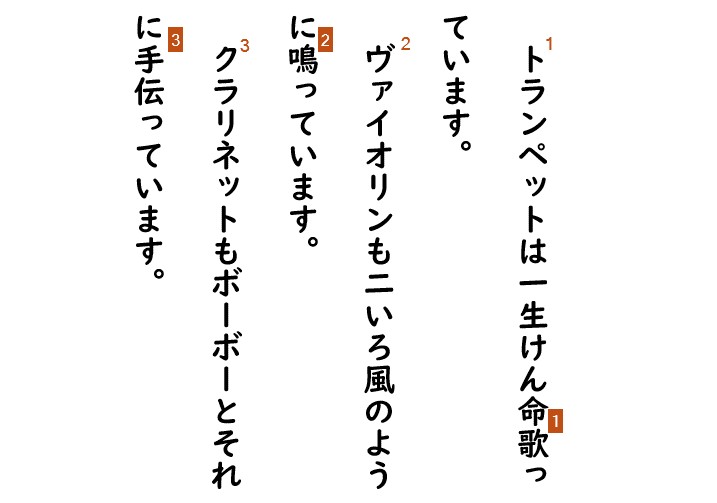
例えば以下の図は、教科書紙面上で、 を楽器の名前、
 を動詞のそばにつけ、それぞれ教科書下部で、より詳しい説明がなされている様子を模していますが、ARの音声教材上では、
ともに、「1」の表記となります。
を動詞のそばにつけ、それぞれ教科書下部で、より詳しい説明がなされている様子を模していますが、ARの音声教材上では、
ともに、「1」の表記となります。
環境依存文字など、テキストで再現できるものはしています。再現できない文字などは音声教材上で画像を入れています。
教科別
算数
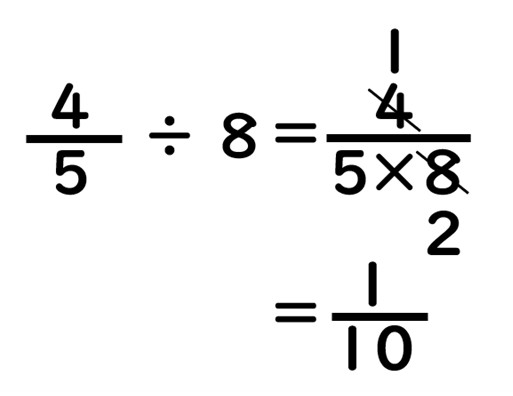
算数の分数に約分で斜線がひかれているような場合
教科書紙面上で、下図のように、算数の分数に約分で斜線がひかれているような場合、画像を入れたうえで、その画像の下に約分の斜線がひかれる前のテキストを書き起こしたものを記載しています。
数学
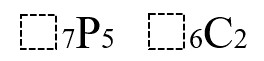
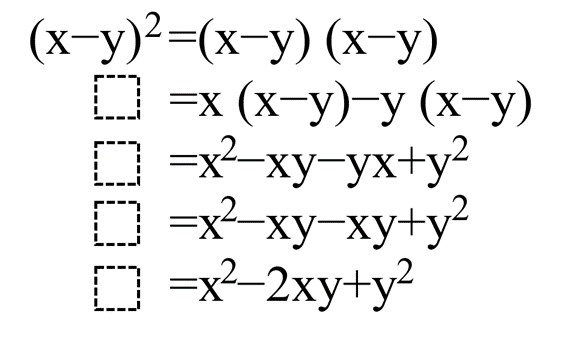
数学の教科書について、発見できている中だけでもDOCXファイルで、以下の図のように、定積分の公式の中、順列・組合せの前、左辺に文字が入っていない場合などで、式の中や先頭に、点線で描かれた四角形が入ってしまうことがありました。これらの点線で描かれた四角形は教科書原本にはないものです。
定積分の公式内に、不要な、点線で描かれた四角形が入っている場合
順列や組合せの前に、不要な、点線で描かれた四角形が入っている場合
左辺に文字が入っていないときに、不要な、点線で描かれた四角形が入っている場合
読み上げさせた場合には、確認できている範囲ですと「から」と読み上げられることがあります。
現状この点線で描かれた四角形をすべて発見して取り除くことは困難であるため、ARの、数学の音声教材上で残っている場合があります。より新しく作成されたものでは出現頻度は減っています。
連立方程式につきましては、テキスト(LaTeX形式)で記述します。
英語
発音記号につきましては、小中学校の教科書の音声教材では画像で入れています。高校の教科書の音声教材では《〓》となっています。
文の途中に発音記号が出てくる場合
ただし、高校の教科書の音声教材でも、以下のように、文の途中に発音記号が出てくる場合には画像で入れていることがあります。
アクセントやリズム、発音を表す図や記号が文に添えられている場合
英語で、教科書紙面上で以下の例のように、アクセントやリズム、発音を表す図や記号が文に添えられているときは、文と図を一緒に画像に撮って音声教材に入れています。
高校古典
高校の、古文・漢文の教科書のレイアウトについてご説明します。
ARの音声教材では、挿絵あり版の漢文、また、挿絵あり版の古文で、行のわきに部分的に現代語訳が書いてある場合、本文画像が本文テキストの前に入っています。
国語や道徳など一部の書目で、ページ区切りで文が途切れる場合、読みやすさや本文の音声読み上げの妨げにならないように、後続ページの句点までを、前のページに配置しています。
古文に関しては、このルールの通りです。
ただし漢文でそれを行うと、本文画像と本文テキストがずれてしまうため、漢文だけは、後続ページの句点までを、前のページに配置することはせず、文を途切れたままにして、本文画像と本文テキストを一致させるようにしています。
漢文のレ点・一二点・上下点などの返り点は、テキストで表現していません。
本文や脚注に漢文が引用される場合
古文編や現代文編でも、本文や脚注に漢文が引用される場合には、挿絵あり版ではテキストの前に画像が入っています。コンパクトな画像で再現するために、教科書紙面上と見た目が異なることがあります。
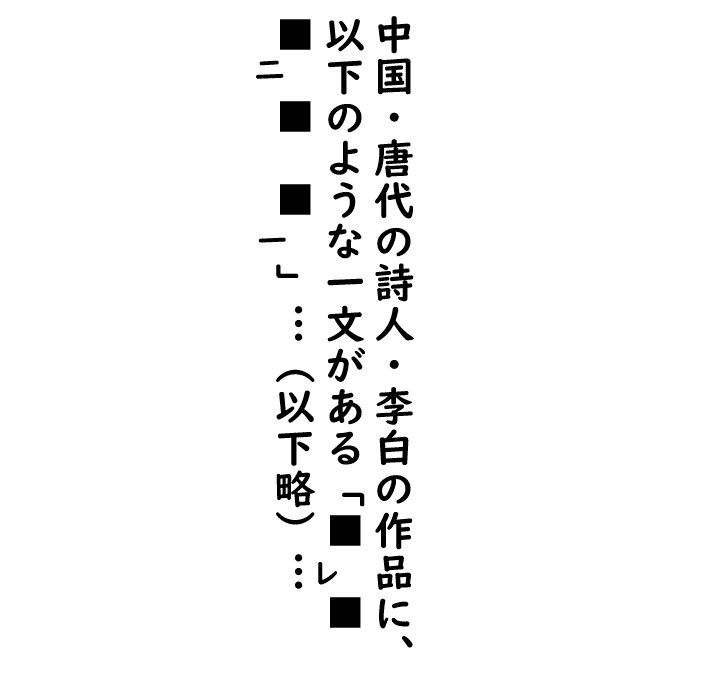
例えば現代文編で、以下のような文章があった場合(■は漢文中の漢字を示しています)
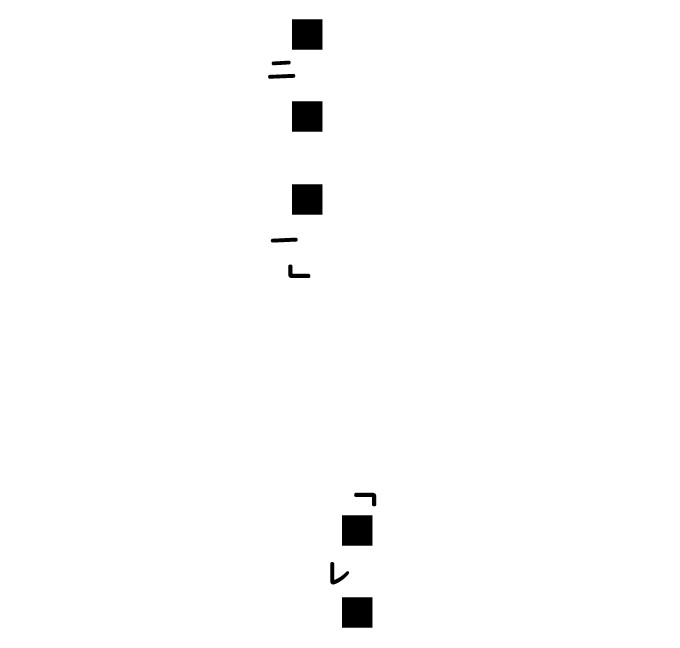
以下の漢文部分のみを
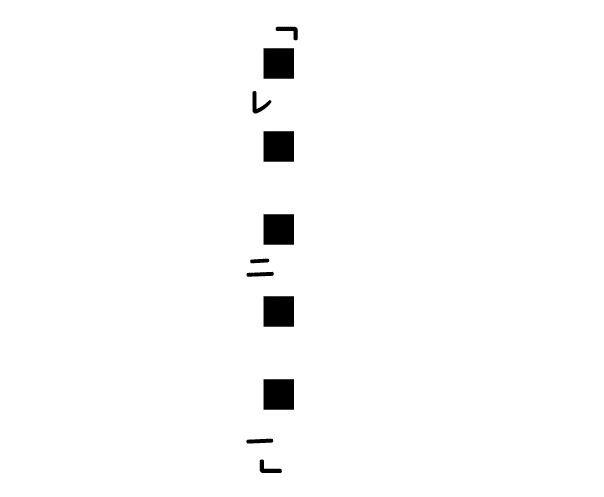
以下のようにコンパクトに編集してテキストの前に入れます。
音楽
上付き・下付きの処理をしない場合
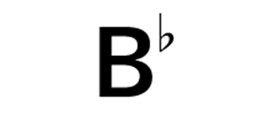
下図のような、「♭」や「♯」、あるいは「sus4」といった部分は、教科書紙面上で上付き・下付きになっていても、ARの音声教材では上付き・下付きの処理をしておりません。
その他
ARの音声教材では、過去に分割版・熟語まとめ版も提供していましたが、現在は一括版のみ作成しています。