活用事例:Dさん ー 通常学級在籍の高校1年生のケース ー 家庭でも学校でも使ってみよう!
Dさんの読みの困難さについて
- Dさんは、脳性麻痺のため、運動障がい(特に筋力低下)、運動失調、視力障がいがあります。斜視と眼振があり、小さい頃目の手術も行いました。現在視力は0.3あり、眼鏡を使用しています。
以下、Dさんご本人のコメントを引用させていただきました。「※」印がついている箇所は、事務局が追記させていただきました。
- ATACカンファレンス京都で音声教材を知りました。文字が見えにくいため、教科書などを読む時に、分からない漢字や語句などを勝手読みして、読解ができないということがありました。そのため、中2の1月からAccessReadingの利用をはじめました。
- 現在高校では、英語、国語、現代社会、科学、保健体育、数学を利用しています。
- 英語の教科書準教材で、CDを利用していました。
- CDでも読む速さは調節できましたが、読んで欲しいところを選んで、何回も聴ける方が合っていたので、AccessReadingを使っています。
①中学の頃
- AccessReadingの利用については、中学校の担任の先生にお願いしました。その時に、URAWSSの結果を提出しました。
- また、先生にAccessReadingのパンフレットを見せて、無料で使うことができることを説明したら、理解してもらえました。
- 中学校の時は特別支援学校に在籍していて、学校では私の障がいについての理解があったため、それ以上の診断書は求められませんでした。
②高校
- 高校入試の時に、PCの利用、1.3倍の時間延長、用紙の拡大を求めるため、診断書を提出しました。
- 高校での利用については、高校の合格発表の日に、私と保護者、中学校の担任の先生、高校の教頭先生と生徒指導部の先生で、これからの学校生活について個別に話し合う時間をいただきました。
- その時に自分の言葉で話すことができないと思ったので、事前に高校の先生方に「学校生活における配慮事項についてのお願い」という資料を提出しました。その資料にAccessReadingを使っていることを書きました(図1)。
| あるとき | ないとき |
|---|---|
|
|
図1. Microsoft 365 のイマーシブリーダー機能
[表示] タブ > [イマーシブリーダー] から使用できます。
読み上げ中の行フォーカスや、単語のハイライト機能があります。
- iPad。アプリはブック。
- 主に、読み上げ機能、読み上げ時の反転機能、辞書機能、マーカー機能、コピー機能を活用しています。
- 学校での授業中は、教科書を音声で聞いているタイミングがないので、学校では音声を出して使うことはありません。
- 板書は、GoodNotes5で写真を撮って作っています。
- 先生から事前にもらえる授業プリントや課題は、iPad版Wordを使っています。授業プリントで予習や復習をする時、AccessReadingからコピーして(特に図と表)まとめています。
- WordやExcelで文字を読む時には、14ポイントにしています。特にWordでは、「表示」の「ページの幅」を選択しています。理由は、行間が広くなって読みやすくなるからです。学校の課題は、10.5ポイントという先生の指定があるので、全部打った後に10.5ポイントに変更しています。
- 自宅学習の時には、Windowsのsurface proを使ったりします(WordやExcelで使える機能が増えるので)。
①中学の頃
- 中学校の時は、ノートの提出は求められませんでした。その代わりに先生が拡大してくださったプリントを使いました。書く面積を広くしてもらえれば自筆でも書けるのですが、家で復習する時に自分で書いたプリントを見ても、自分の字が読み難く見直しをすることができませんでした。ワークの課題を提出するときには、問題番号と答えをWordやExcelで提出していました。
- 授業の板書は写真で撮って記録していましたが、先生が授業内で強調したことや、解説されたことを覚え書きすることができなかったので、授業中で分かったつもりになっていても、復習はできていませんでした。教科書への書き込みをすることもほとんどありませんでした。
- 自宅で学習するときには、英語を繰り返し聞いたり、スペルのミスに気づきやすくなったりしたので、音声教材を使ってよかったと思っています。
②高校
- 高校では、教科書の画像や文字をコピーして授業ノートを作っています。コピーした画像はWordに貼り付けています(図2)。自宅で復習するときや課題を解くときに、自分のノートがあると繰り返し覚えることができて便利です。課題を解く過程も記入しているので、どこで間違えたかを後で確認することができるようになってきました。
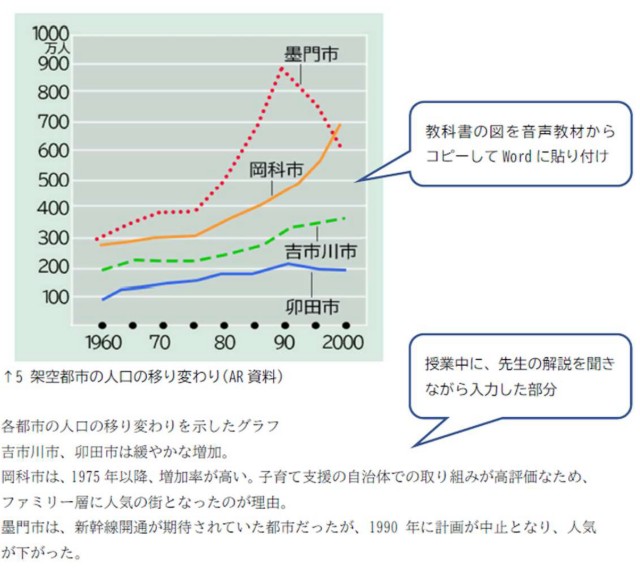
図2. Wordでのノート作成例(著作権の関係で架空の資料です)
教科書の図を音声教材からコピーし、その下の授業中の先生の解説をまとめています。
-
また、AccessReadingに直接ラインを引いたり、語句を調べてテキスト入力で添付しておく事ができるので、授業の予習にもなります。
※意味を調べたい単語がある場合、iPhone・iPadには辞書機能がついています。調べたい単語をコピーし、[調べる]を選択することで、辞書が表示されます。国語、英語などに対応しています。オフラインで使用する場合は、あらかじめ[設定]→[一般]→[辞書]から、利用する内蔵辞書のデータをダウンロードできます。使用したい辞書をダウンロードしておくとよいです。
①中学の頃
- 中学校では授業開始と同時に配られるプリントを書く事で精一杯でした。授業中、先生の話を聞いて理解することがほとんどできなかったです。
- 中学校では、定期考査は自筆受験でした。
②高校
- 高校では事前にメールしていただいたプリントを、家で取り組むことができるので、授業でわからないところを重点的に聞いたり、先生に直接質問する事ができます。
- 高校では配慮としてPC利用できるので、文字を書いたり消したりする時間が減って、問題を考える時間に当てることができるようになりました。
- 高校1年生での定期考査は、中学校時代には取れなかった自己ベストの点数を各教科で取ることができて、とても嬉しかったです。
①中学の頃
- 中学では、自分のUSBを学校のPCに繋ぐことはセキュリティーの問題があると言われたためできませんでした。
- 授業プリントはB4に拡大していただいたものに自筆で記入していました。事前のメール対応も認めていただけなかったので(個別の生徒とメールするアドレスがないとのことでした)、全て授業中に配ってもらう形でした。
②高校
- 高校では、授業で使用するプリントはWord形式で事前にメールでデータを送っていただいています。翌日以降の授業開始までに自分のiPadに取り込み、わからない語句などは、その時に予習するようにしています。
- 当日紙のプリント(小テスト)をもらう時は、Wordに問題番号を書いて回答し、先生にその場で画面を確認して添削してもらいます。
- 自分所有のタブレット型PCで全教科授業を受けていますが、体育の時間は、授業が終わった後に記録用紙を書くことになっているので、先生が授業中に使っているタブレットPCを借りて入力後、提出させていただいています。
- 定期考査では、問題用紙について、読み難いところがある場合は、監督の先生に手を挙げて代読を依頼することができるようになっています。
- 小テスト以外の授業で使用する配布プリントは、事前にWord形式のファイルをメールで送ってもらっています。複数の教科がある場合、zipに入れて送信してもらっています。
- 課題の提出は、USBで提出していますが、今、学校のパソコンと自分のiPadとの間で、データが壊れてしまうことが起きているので、その場合は、自分のデータを紙に印刷して提出しています。(iPadとWindowsだとデータが壊れやすくなるのかもしれないです)
- 定期考査は、問題用紙は拡大していただいて、解答用紙を Word形式で作っていただいたものを、当日USBで入れていただきました。でも、最後の科目の数学で、データが壊れてしまったので、試験時間が後日に延期されました。
- 学校の先生と共有できるクラウドドライブなどがあると便利になるなぁと感じています。
①高校入試
- 高校入試では、学科試験と作文があり、1.3倍の時間延長、用紙の拡大、PC利用の配慮を求めました。
- 学科試験は、時間延長と用紙の拡大のみが配慮されて、自筆で受験しました。
- 作文は書字数が多くて時間が足りないので、PC利用で受験しました。
- また、試験監督の先生に分からないことは、代読依頼や質問ができました。
- 別室受験の配慮もいただきました。
②高校での定期考査
- 入学後の定期考査でも、1.3倍の時間延長、用紙の拡大、別室受験の配慮を受けています。
- 別室受験の配慮もいただきました。
- 問題用紙について、読み難いところがある場合は、監督の先生に手を挙げて代読依頼や質問ができるようになっています。
③小テスト
- 小テストは公平性を保つために、当日配布で受けています。そのため、記入はPCで行い、その場で先生が添削しています。
音声教材を利用しての感想
Dさんからいただいた感想
- わからない言葉の意味を調べる時、すぐに選択して調べることができるので、便利だと思います。私は、手先に障がいがあり、ページめくりや入力作業に時間がかかるので、この機能はとても助かっています。
- 自分で読むとどこを読んでいるのか見失うことがあったけれど、読み上げ機能の反転機能のおかげで、どこを読んでいるのかわかるので、目と耳で文字を追えるようになり便利です。
Dさんの保護者からいただいた感想
小学生までは、「読み聞かせ」をするような感覚で学習のフォローをしていました。思春期に入り、そのやり方に限界を感じるようになった時、AccessReadingに出会いました。
高校生になった今、自分の机でイヤホンをしながら、iPadの中の教科書と黙って向き合う後ろ姿を見ていると、この音声教材がなかったら、きっと今も、わからないことを親子でストレスを抱えながら向き合っていたかもしれないと思っています。
Dさんの学校の教員からいただいた感想
すごい時代になったねぇ。先生にも教えてね。
高校生になった今、自分の机でイヤホンをしながら、iPadの中の教科書と黙って向き合う後ろ姿を見ていると、この音声教材がなかったら、きっと今も、わからないことを親子でストレスを抱えながら向き合っていたかもしれないと思っています。
Dさんから、音声教材の利用を考えている後輩へのメッセージ!
この音声教材を使ったら、勉強する時に感じていた疲労感が変わりました。
文字だけを追いかけるしかなかった時より、読み上げ機能を使うことによって、読解することに集中できるようになりました。わからないことだらけだったことの中から、わかる部分とわからない部分ができました。わからない部分は、自分で調べることができます。それでもわからない部分は先生に聞くことができるようになりました。最初は特別な方法だと思って不安もありましたが、今はそれより便利が上回っています。だから、一度試してみることができると良いと思います。



